Mostrando postagens com marcador Dicas. Mostrar todas as postagens

sexta-feira, 20 de fevereiro de 2009

Interpolando o SRTM de pixels com 90m para 10m


Com o SRTM em mão, dá-se início ao seguinte processo:

Será feito o seguinte: o Arquivo Raster será transformado para pontos, que será interpolado, originando um Modelo digital de elevação mais refinado.

Caso você não deseje trabalhar com toda a cena SRTM, você pode recorta-la para diminuir o tamanho do arquivo, e assim processa-lo mais rapidamente.

Iremos recorta-lo da seguinte maneira, já que apenas uma pequena área nos interessa, caso a você seja interessante toda a cena, apenas desconsidere esta parte. Vamos dar um zoom com a lupa na parte da cena que nos interessa.
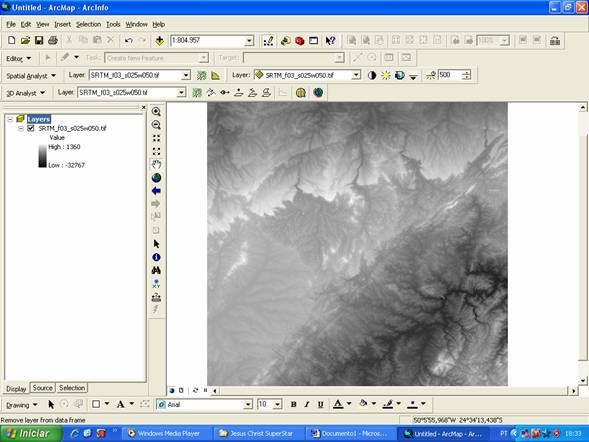
clip_image002

Após ter dado o zoom clique com o boto direito do mouse no arquivo do SRTM, clique em DATA e posteriormente em EXPORT DATA, e uma janela se abrirá.
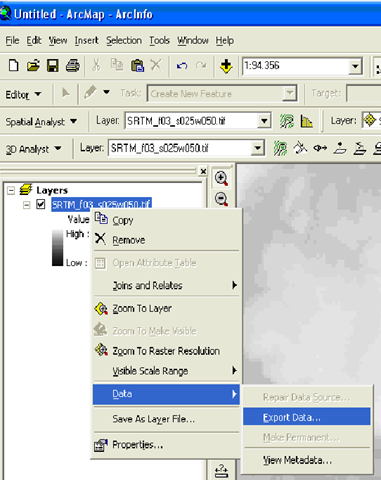
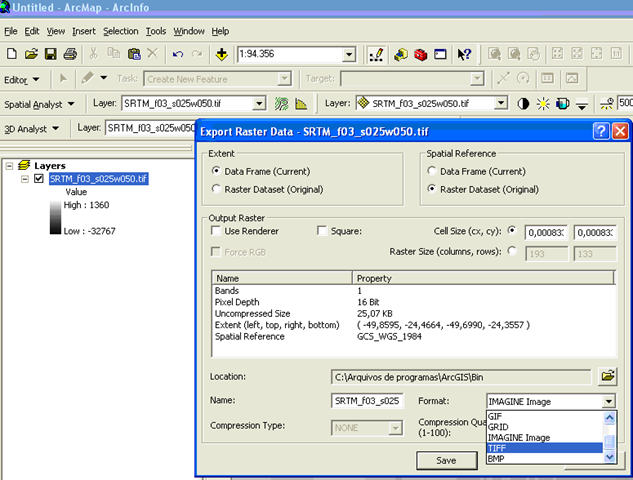
image image

Nesta tela em EXTEND selecione “Data Frame” e o formato do arquivo escolha TIFF. Após isto escolha local onde o arquivo será gravado e clique em OK.

clip_image002[5]

Agora com o arquivo menor faça os seguintes passos para interpolar o SRTM.


Em Spatial Analyst Clique em CONVERT > RASTER TO FEATURES
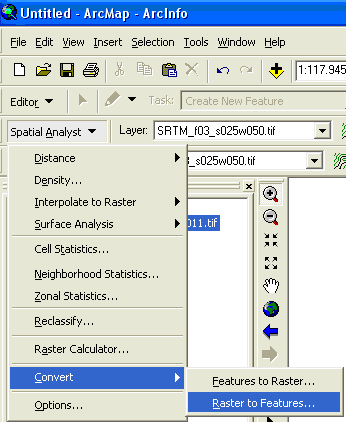
 imageimage

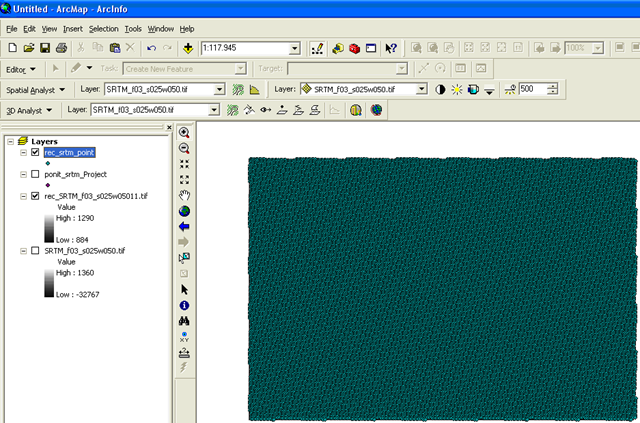
Em RASTER TO FEATURES escolha qual arquivo será convertido. Em OUTPUT GEOMETRY TYPE escolha POINT. Selecione o local onde o arquivo será gravado e clique em OK, e um arquivo de pontos será criado contendo a informação altimétrica.
 

image

Agora com este arquivo de pontos gerado, iremos interpola-lo para uma resolução menor.

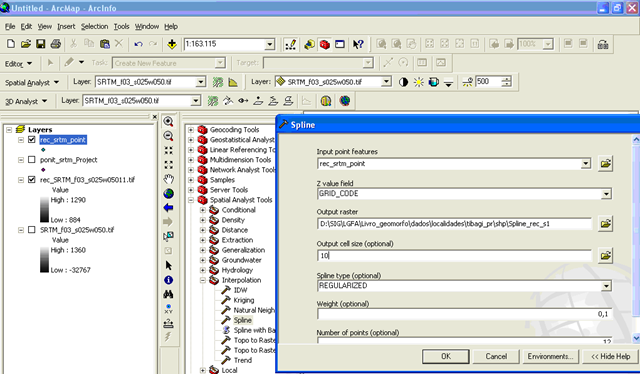
Clique em ArcTool Box > SPATIAL ANALYST TOOLS > INTERPOLATION > SPLINE. Uma outra tela se abrirá, nela basta escolher qual o arquivo de pontos que será utilizado. O Campo na tabela que os dados altimétricos, geralmente seu nome é GRID_CODE, em OUTPUT CELL SIZE, escolha o tamanho para o qual você deseja interpolar o SRTM. Basta então clicar em OK
 

image

clip_image002[7]

segunda-feira, 1 de dezembro de 2008

Aumentando a velocidade do ArcGis

Para aumentar a velocidade de abertura do ArcGis, siga os seguinte passos : 

1 - Desabilite o antivírus para os diretórios dos executáveis do ArcGis e também para o diretório onde você coloca seus dados.

2 - No painel de controle, aumente a memória cache do Windows para algo em torno de 4 gigabytes e coloque o tamanho da memória máxima com o mesmo valor 

3 - Desabilite os efeitos visuais do windows no painel de controle usando a opção "adjust to best performance" que deve ser algo tipo ajustar para a máxima performance na versão do windows em português.

Seguindo estes passos a carga do ArcGis fica significativamente mais rápida.


quarta-feira, 12 de dezembro de 2007

Dicas ArcGis : Mudando a fonte do Raster Calculator


Quem já usou a calculadora raster do ArcGis já deve ter reparo que a fonte usada, Times New Roman, não é muito adequada, porque é difícil visualizar os espaços em branco dentro das fórmulas e quem ja usou a calculadora raster já percebeu que se não colocar os espaços separando operadores e comandos o ArcGis simplesmente da uma daquelas mensagens de erro que não falam absolutamente nada sobre o que esta errado. Vamos então ver como mudar a fonte da calculadora raster.
1 - Acesse a barra de ferramentas Spatial analyst
2 - Entre na opção Raster calculator
3 - Clique com o botão direito dentro da área onde são digitadas as formulas na calculador raster
4 - entre na opção font
5 - Selecione a fonte de sua preferência. Eu sugiro Corrier New, que é uma fonte em que todas as letras tem o mesmo tamanho, ficando fácil identificar os espaços em branco.
6- A calculadora raster guarda esta configuração e da próxima vez que você for usa-la a fonte já estará modificada.

Dicas ArcGis : Adicionando labels manualmente

A ferramenta de labels do ArcGis adiciona os rótulos a todas as feições de uma única vez. Porém as vezes é desejável adicionar somente alguns rótulos, para estes casos siga os passos :

1 - Clique com o botão direito do mouse sobre o layer a ser rotulado e entre no menu properties
2 - Selecione a aba labels e na caixa label field selecione o nome do campo que voce irá usar como para rotular
3 - feche o dialogo properties
4 - Na barra de ferramentas Drawing clique sobre o botão New Text onde aparece uma letra A. Ao lado da letra aparece uma seta para baixo onde se pode abrir um menu gráfico. No menu gráfico clique sobre a figura de uma etiqueta.
5- Será aberto um caixa de dialogo com algumas opções sendo que a primeira delas diz respeito onde o rótulo será colocado no seu mapa. A primeira opção (Automatically find best placement) deixa a cargo do ArcGis achar o melhor local para colocar os rótulos. A segunda opção (place label at position cliked) faz com que o rótulo seja colocado onde o click do mouse foi dado.

terça-feira, 11 de dezembro de 2007

Dicas ArcGis : Mudando a côr do polígono selecionado


No ArcGis quando selecionamos um polígono normalmente ele aparece circundado por uma linha azul grossa. Para escolher que tipo de realce queremos dar a um polígono selecionado, devemos seguir os seguintes passos :
1 - Clique com o botão direito do mouse sobre o layer a ser alterado. Entre no menu properties
2 - Selecione a aba Selection
3 - Selecione a segunda opção(with this symbol) para prencher o polígono usando padrões (reticulados, pontilhados etc) ou selecione a terceira opção (with this color) para preencher com cores a sua escolha. Para voltar ao comportamento padrão do ArcGis selecione a primeria opção

Este comportamento tem que ser configurado para cada layer dentro de um projeto.

sexta-feira, 9 de novembro de 2007

ArcGis : Eliminando pequenas regiões em Grids

Apresentaremos a seguir uma rotina que usa a calculadora raster do ArcGis para eliminar regiões no grid cujo tamanho seja menor que a área mínima mapeável. As regiões eliminadas são substituídas pelo vizinho com maior área de contato com o agrupamento de células eliminadas.

Use os comandos abaixo no raster calculator no menu Spatial analyst


regiongroup(ingrid1, #, EIGHT, WITHIN)

Select([Calculation], 'count > XX')

Nibble( [ingrid1], [Calculation2])


onde :

Ingrid1 é o nome do grid de entrada

count > XX ---> limite abaixo do qual as células são eliminadas e trocadas pela classe vizinha.


Exemplo : grid de classificação de uso e cobertura vindo de uma imagem CBERS com célula de 20m.

deixar regiões com área mínima de 1 hectare.

1 hectare = 10.000 m2

1 célula = 20 x 20 = 400 m2

numero de células = 10.000/400 = 25 células

então substitua o XX por 25 ===> Select([Calculation], 'count > 25')


Observe que o comando region group só funciona em grids do tipo inteiro. Se o grid que você quer limpar estiver em outro formato converta-o para inteiro usando o comando

InGrid1 = Int(Meu_Grid)


sexta-feira, 19 de outubro de 2007

ArcGis 9.1 : Calcular a área de um polígono

Quem migrou do ArcView para o ArcGis apanha um pouco na hora de calcular a area de um polígono. O velho comando [shape].returnarea não funciona e é necessário colocar um scritp em visual basic para realizar a tarefa :

Dim dblArea as double
Dim pArea as IArea
Set pArea = [shape]
dblArea = pArea.area

O vídeo anexo mostra como calcular a aérea de polígonos no caso do exemplo os polígonos representam municípios. Observe que na formula foi colocada um divisão por 10000 para converter a aérea para hectares


sábado, 6 de outubro de 2007

ArcGis 9.2 : cortando (clipando) um Grid

No ArcGis 9.2 Clique em :

ArcToolBox -Spatial Analyst Tools - Extraction - Extract By Mask

Na janela que vai abrir Preencha os campos :

Input raster : arquivo de entrada raster (grid) que queremos clipar
Input raster or feature mask data : o arquivo que vamos usar como molde ou máscara para cortar o arquivo de entrada
output raster : arquivo de saída cortado (clipado)

O arquivo de máscara normalmente é um arquivo vetorial do tipo polígono. Pode ser também um arquivo do tipo raster. Para o caso de ser raster, as células no arquivo de máscara com nodata aparecerão no arquivo de saída também como nodata.

terça-feira, 14 de agosto de 2007

ArcGis 9.2 calculando Área, perímetro, centróide, comprimento, coordenadas X e Y

No ArcGis 9.2 ficou moleza calcular os chamados parâmetros geométricos dos shapes. Basta abrir a tabela de atributos (open atribute table) e criar o campo onde se deseja armazenar o dado calculado (Options - Add Field) lembrando que o campo deve ter formato numérico. Em seguida dê um clique com o botão direito sobre o cabeçalho da tabela onde esta escrito o nome do campo e selecione a opção Calculate Geometry. Será aberta uma caixa de diálogo onde o usuário poderá escolher qual grandeza quer calcular. Para um layer do tipo ponto é possível calcular as coordenadas X e Y. Para um shape do tipo linha é possível calcular o comprimento (length) e as coordenadas X e Y do centróide. E finalmente para um layer tipo polígono é possível calcular a área, o perímetro e as coordenadas X e Y do centróide.

quarta-feira, 18 de julho de 2007

ArcGis : Criando um Spatial Index

Uma forma de melhorar a perfomance quando se trabalha com shapes muito grandes é criar um índice espacial. Este índice agiliza a visualização em tela do shape, porque permite ao ArcGis determinar qual área do shape esta sendo visualizada e rapidamente exibir esta área. Para criar um spatial index vá ao ArcCatalog e localize o shape desejado. Em seguida click com o botão direito do mouse sobre ele e entre no menu propriedades (properties). Na caixa de dialogo aberta selecione a aba "indexes" e click no botão "ADD" Click "OK" e está criado o spatial index. Esta operação é feita uma única vez para cada shape. Observe que se o shape estiver aberto no ArcMap o botão ADD poderá estar desligado, neste caso remova o shape do projeto no ArcMap e repita a operação.

quinta-feira, 12 de julho de 2007

ArcGis Dica : Compactando os arquivos MXD

Os arquivos MXD guardam toda a informações sobre layers, layouts, tabelas etc. Na medida que layers são removidos e adicionados o arquivo MXD se torna fragmentado e aumenta de tamanho. A solução : Usar o comando Save As e gravar um arquivo MXD com outro nome. Na hora da gravação de um novo arquivo o ArcGis ordena as informações e remove aquelas de layers que já foram excluídos criando um arquivo menor.