Mostrando postagens com marcador 3D Analyst. Mostrar todas as postagens

sexta-feira, 20 de janeiro de 2012

ArcGis 10 - Adicionando valores de elevação e declividade a hidrografia

No ArcGis 10 é fácil adicionar valores de elevação e declividade a feições tipo drenagem, rodovias etc. Para isto é necessário um modelo digital de elevação (por exemplo SRTM) e o arquivo shapefile que irá receber os dados de elevação. Basta entrar no ArcToolBox – 3D Analyst Tools – Functional Surface – Add Surface Information. Na caixa de dialogo que será aberta entre com o nome do arquivo shapefile que recebera os dados de altitude em Input Feature Class e com o MDE no campo Input Surface. Em seguida selecione quais os campos que deseja adicionar ao arquivo shapefile em Output Property. Observe que esta ferramenta não cria um novo arquivo e sim adiciona novos campos ao shapefile selecionado.


image

Abaixo pode ser visualizada uma tabela onde foram inseridos os campos altitude mínima (Z_Min) altitude máxima (Z_Max), altitude média (Z_Mean), comprimento superficial (SLength), declividade mínima (Min_Slope), declividade máxima (Max_Slope) e declividade media (AVG_Slope). Observe que o ArcGis calcula esta variáveis para cada segmento da linha existente no shapefile de entrada.

image

quarta-feira, 21 de dezembro de 2011

ArcGis - ArcScene tutorial em vídeo: Animação 3D de enchentes

Estava garimpando tutoriais sobre o ArcGis no Youtube e deparei com um excelente tutorial em vídeo que mostra como gerar uma animação usando o modulo ArcScene do ArcGis para simular a inundação de uma area. O autor Ramonrlp mostra com um exemplo bem simples como usar a ferramenta ArcScene. Os  dados necessários para você mesmo testar a animação são: um polígono limitando a área e um modelo digital de elevação (MDE). Para executar o ArcScene é necessário ter a licença do 3D Analyst. Vale a pena assistir este tutorial em vídeo


sexta-feira, 20 de fevereiro de 2009

Interpolando o SRTM de pixels com 90m para 10m


Com o SRTM em mão, dá-se início ao seguinte processo:

Será feito o seguinte: o Arquivo Raster será transformado para pontos, que será interpolado, originando um Modelo digital de elevação mais refinado.

Caso você não deseje trabalhar com toda a cena SRTM, você pode recorta-la para diminuir o tamanho do arquivo, e assim processa-lo mais rapidamente.

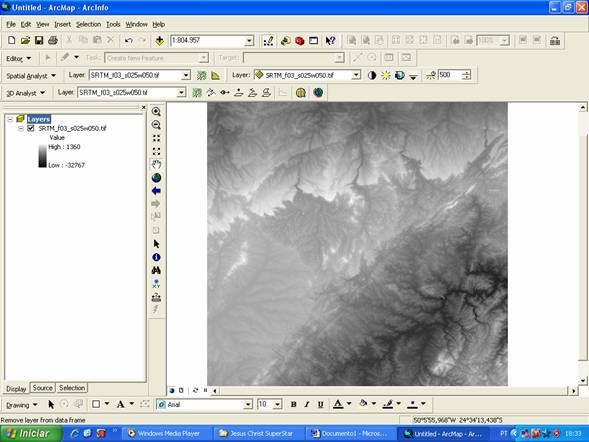
Iremos recorta-lo da seguinte maneira, já que apenas uma pequena área nos interessa, caso a você seja interessante toda a cena, apenas desconsidere esta parte. Vamos dar um zoom com a lupa na parte da cena que nos interessa.

clip_image002

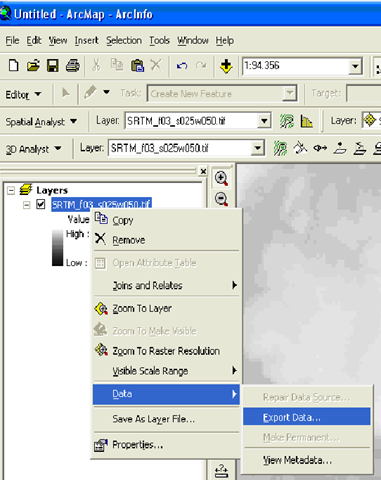
Após ter dado o zoom clique com o boto direito do mouse no arquivo do SRTM, clique em DATA e posteriormente em EXPORT DATA, e uma janela se abrirá.

image image

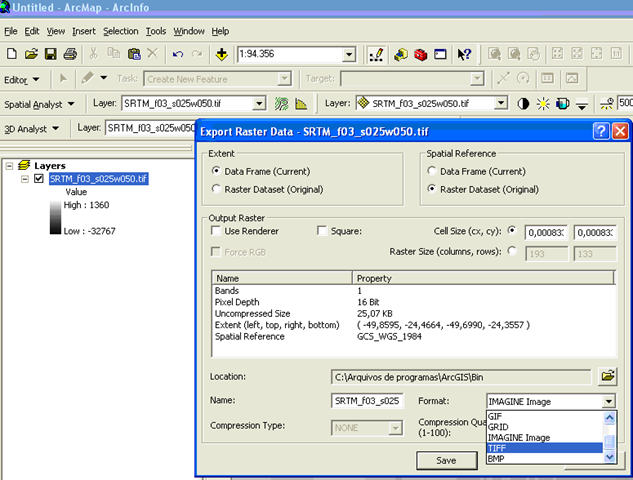
Nesta tela em EXTEND selecione “Data Frame” e o formato do arquivo escolha TIFF. Após isto escolha local onde o arquivo será gravado e clique em OK.

clip_image002[5]

Agora com o arquivo menor faça os seguintes passos para interpolar o SRTM.


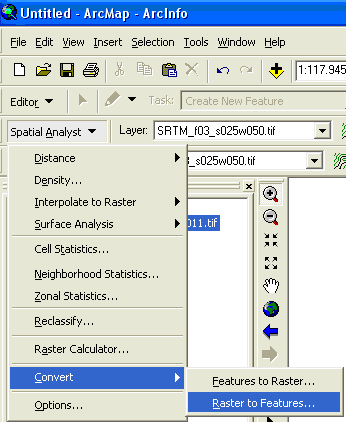
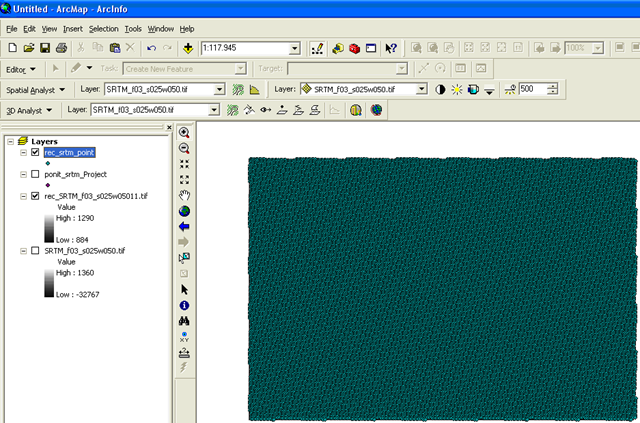
Em Spatial Analyst Clique em CONVERT > RASTER TO FEATURES

 imageimage

Em RASTER TO FEATURES escolha qual arquivo será convertido. Em OUTPUT GEOMETRY TYPE escolha POINT. Selecione o local onde o arquivo será gravado e clique em OK, e um arquivo de pontos será criado contendo a informação altimétrica.


image

Agora com este arquivo de pontos gerado, iremos interpola-lo para uma resolução menor.

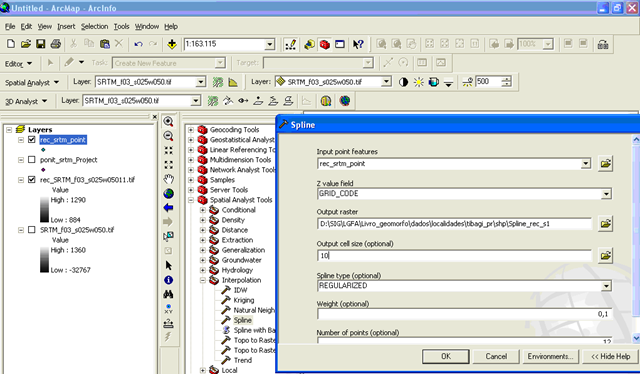
Clique em ArcTool Box > SPATIAL ANALYST TOOLS > INTERPOLATION > SPLINE. Uma outra tela se abrirá, nela basta escolher qual o arquivo de pontos que será utilizado. O Campo na tabela que os dados altimétricos, geralmente seu nome é GRID_CODE, em OUTPUT CELL SIZE, escolha o tamanho para o qual você deseja interpolar o SRTM. Basta então clicar em OK


image

clip_image002[7]

quinta-feira, 19 de fevereiro de 2009

Criando cenas 3D com imagens LandSat utilizando o ArcScene.

Para isto será necessário, ter duas bases de dados em mãos, que são os dados da altimetria em formato RASTER e a imagem LandSat. de posse destes dados segue o seguinte processo a ser descrito.

Abra o ArcScene, clique em ADD DATA e adicione o MDE e a imagem LandSat.

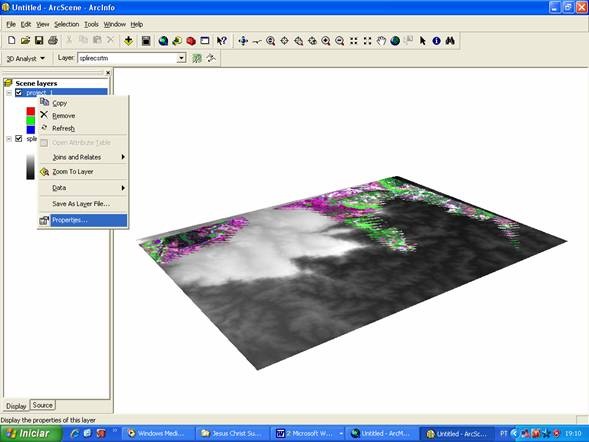
Clique com o botão direito do mouse em cima do layer da imagem, e posteriormente clique em Proprietis

clip_image002

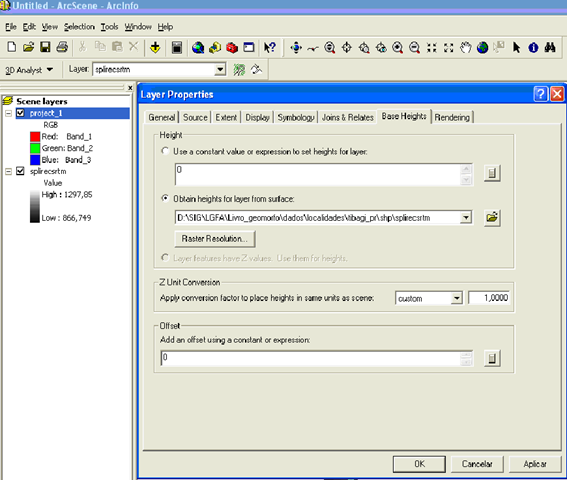
Assim que abrir a nova tela clique em BASE EM HEIGTHS e selecione OBTAIN HEIGHTS FOR LAYER FROM SURFACE e selecione o arquivo raster que contém os dados da altimetria.

Em Z UNIT CONVERSION Coloque 3 (que é exagero vertical).

image

clip_image002[6]

terça-feira, 28 de agosto de 2007

Curso de ArcGis 8 e 3D Analyst em Espanhol

Curso em espanhol de ArcView8 e 3D Analyst cobrindo os conceitos básicos em formato DOC.

http://www.nosolosig.com/descargar/Curso_ArcInfo8.doc
Descripción:Curso de Arcview 8.x con los conceptos básicos escrito por Maynor Beltetón
mbelteton@navegante.com.sv.

http://www.nosolosig.com/descargar/Curso-ArcView8_3DAnalyst.doc
Descripción:Curso de Arcview 8.x 3D Analyst con 35 páginas escrito por Maynor Beltetón
mbelteton@navegante.com.sv.

terça-feira, 21 de agosto de 2007

Criando um perfil topográfico no ArcGis 9.2


Vamos a receita de bolo :
1 - Ligar a barra 3d Analyst - Views - Toolbars - 3d Analyst
2 - adicionar o Tin ou o Grid onde voce vai trabalhar (seu MDE)
3 - Na barra de botões do 3D Analyst clique sobre o botão Interpolate Line
4 - Desenhe uma linha sobre o MDE no loca onde você queira visualizar o perfil topográfico


5 - Termine a linha com um duplo click no mouse
6 - Clique sobre o botão Create Profile Graph na barra de botões do 3d Analyst
7 - O ArcGis cria o tão desejado perfil topópgrafico....
8 - Tome uma cerveja pra comemorar que deu certo...